
 Escrito por Felipe Volpato
•
3 min de leitura
•
Atualizado em 05/01/2026
Escrito por Felipe Volpato
•
3 min de leitura
•
Atualizado em 05/01/2026
Visão Geral do Módulo Chat ao Vivo
Caixa de entrada
Cada atendente possui sua própria caixa de entrada, na qual ficam os atendimentos ativos atribuídos a ele. Após encerrados e arquivados, os atendimentos só podem ser acessados via módulos Conversas e Estatísticas.
Tendo uma visão completa de todos os atendimentos em andamento, podemos tomar diversas ações, como: responder mensagens, monitorar atendimentos, realizar anotações e fazer transferências de conversa.
Nova conversa
Podemos utilizar este módulo para iniciar novas conversas com os usuários através do canal WhatsApp. Esta opção nos permite enviar mensagens ativas para iniciar interações com contatos individuais, possibilitando um engajamento proativo e personalizado.
É possível efetuar um disparo HSM utilizando um template pré-cadastrado e assim iniciar uma nova conversa com um cliente ou lead. A partir do momento em que o usuário final interage com o HSM, a conversa “abre”, permitindo o envio de textos de forma livre.

Também é possível iniciar conversas entre atendentes, utilizando a plataforma para comunicação interna.
Atendentes
O administrador tem acesso a lista de atendentes, que permite visualizar o status e a quantidade de atendimentos de cada um em dado momento. Ela permite monitorar a atividade dos atendentes e também realizar certas ações, como alterar o status de online para offline.
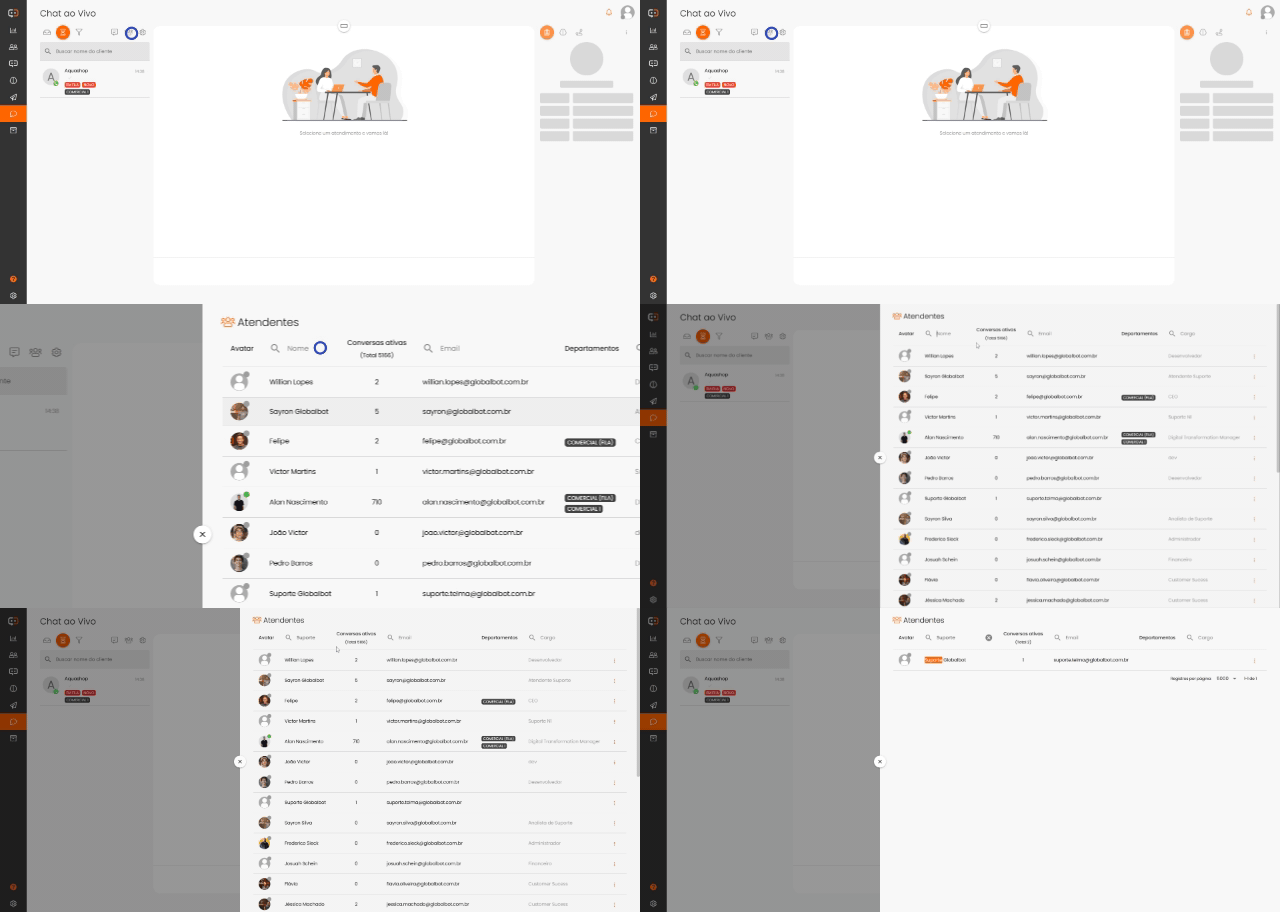
Ampulheta
Se a distribuição automática estiver desativada, as conversas ficam aguardando aqui até que um atendente as assuma, permitindo uma distribuição equitativa e ágil dos atendimentos entre a equipe.
Filtro
Com essa função, o administrador pode segmentar e monitorar os atendimentos com base em critérios específicos, como atendente ou departamento responsável, facilitando a organização e a priorização das demandas.
Configurações do chat ao vivo
Quando um usuário está aguardando atendimento no chat ao vivo, o atendente receberá uma notificação sonora. Siga os passos abaixo para configurar esse som:
Acesse o menu o ícone de engrenagem:

Ao clicar aparecerá as opções para alterar os sons de notificações para uma nova mensagem recebida ou novo atendimento.
- Som de novo atendimento;
- Som de mensagem recebida;
- Ordenação de lista.
Ao clicar no PLAY (ícone de seta), será reproduzido o som conforme for selecionado. Para SALVAR, clique no botão laranja dando o ok.
As tags servem para realizarmos a tabulação de um atendimento referenciando um tema específico.
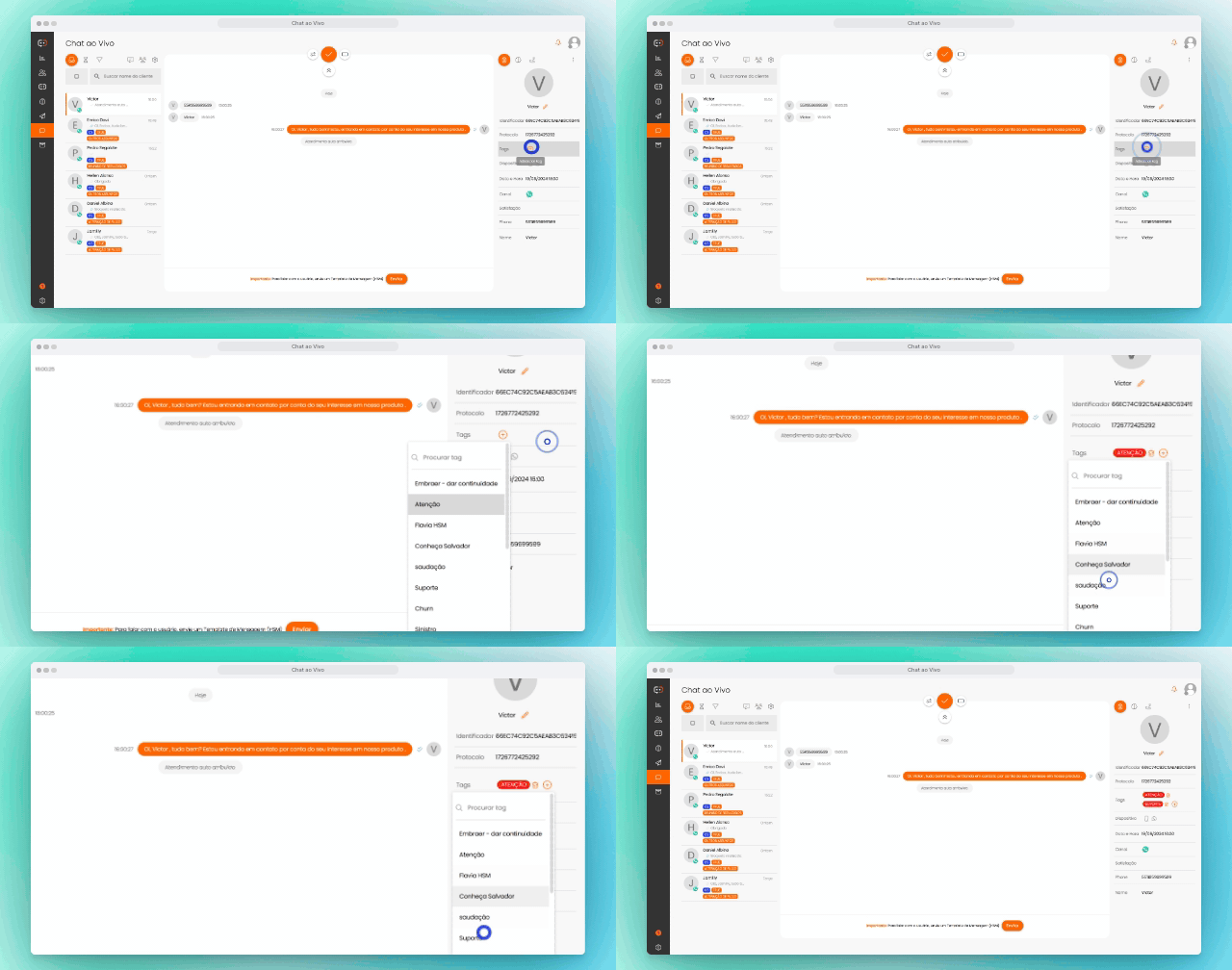

A tag já deve estar cadastrada previamente na aba configurações por um usuário administrativo da plataforma GLOBALBOT. Para adicionar uma tag em uma conversa no Chat ao vivo acesse o menu lateral direito da conversa

Você pode selecionar uma ou mais tags fazendo a seleção uma de cada vez. É necessário clicar sobre o nome da tag a ser escolhida.
Outra opção é apagar uma tag caso seja necessário. Para isso clique no ícone de LIXEIRA que aparece ao lado de cada tag.

Acesse o menu e clique no ícone de engrenagem.

Ao clicar aparecerá as opções para configurar a ordem na fila de atendimento.
Para SALVAR, clique no botão laranja dando o ok.
Tags: atendimentos, caixa de entrada, encerrados, arquivados, conversas, estatísticas, nova conversa, iniciar novas conversas, WhatsApp, HSM, lead, internas, atendentes, interna, atendentes, filtro, departamento